Bring jede Prozentzahl aus deinem Haus auf den iPhone-Sperrbildschirm
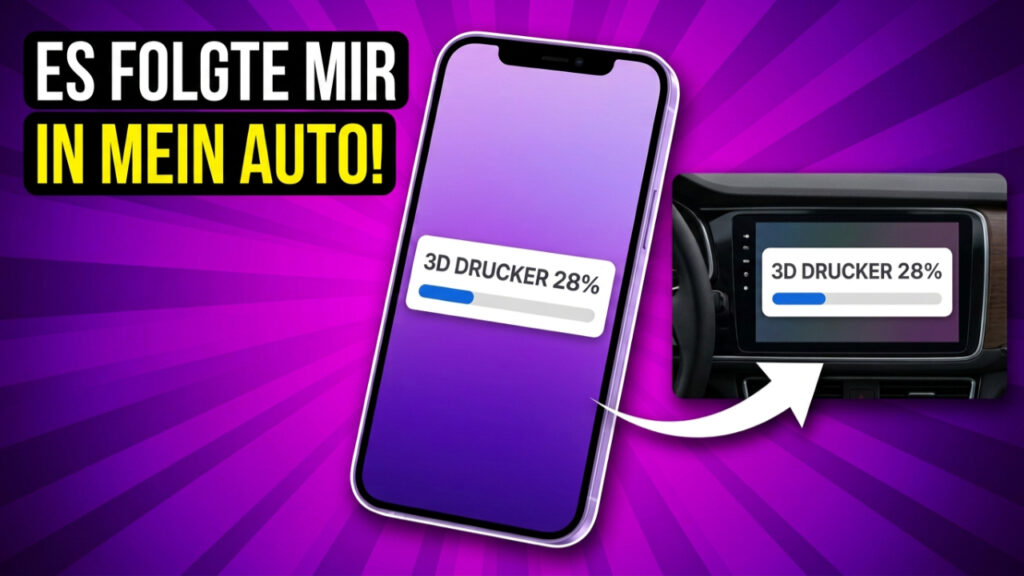
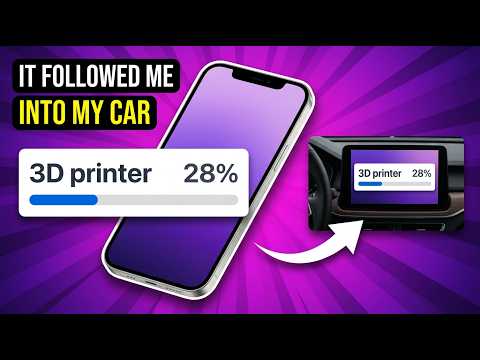
Vor ein paar Tagen habe ich den Druckfortschritt meines 3D-Druckers auf den Sperrbildschirm meines iPhones geholt. Dann tauchte er auf meiner Uhr auf. Und dann stand er beim Fahren plötzlich in CarPlay, ohne dass ich irgendetwas geändert hätte.
In den Kommentaren kam die Frage, wie das geht. Hier ist die Antwort, von vorne bis hinten — und das Bleibende daran: Mit 3D-Druckern hat das nichts zu tun. Es ist eine ganz normale Push-Nachricht mit drei zusätzlichen Feldern. Damit funktioniert es für alles im Haus, was eine Prozentzahl meldet: Waschmaschine, Spülmaschine, ein Akku, ein Download.
Was du vorher brauchst
- iOS 17.2 oder neuer
- Home Assistant Core 2026.7 oder neuer
- Home Assistant Companion App 2026.9 oder neuer
- Dein Telefon über die Companion App verbunden, damit es einen Notify-Dienst dafür gibt. Meiner heißt
notify.mobile_app_your_iphone— deiner ist nach deinem Gerät benannt. - Android 16 und neuer geht auch, mit einem Unterschied: Dort ist ein
titlePflicht. Lässt du ihn weg, bekommst du eine gewöhnliche Benachrichtigung — ohne Hinweis, dass etwas schiefgelaufen ist.
Fehlt eine dieser Voraussetzungen, gibt es keine Fehlermeldung. Es kommt einfach eine normale Benachrichtigung, und nichts sagt dir warum. Das lohnt sich zu prüfen, bevor du anfängst, einen Fehler zu suchen.
Die eine Idee dahinter
Eine Live Activity ist keine eigene Funktion, die man einschaltet. Es ist eine Benachrichtigung mit vier zusätzlichen Feldern:
live_update: true— der Schalter, der aus einer gewöhnlichen Push-Nachricht eine Live Activity machttag— Pflicht, und wichtiger als es aussieht. Der Tag kennzeichnet genau diese Aktivität, und jede Aktualisierung muss denselben tragen. Stimmt er nicht, behandelt iOS jede Nachricht als neue — dann stapeln sich Benachrichtigungen, statt dass sich ein Balken bewegt.progress— muss aus einem Sensor kommen, kein fester Wertprogress_max— meist 100, wenn dein Sensor Prozent meldet
Es gibt übrigens mehr Felder als diese. Du kannst statt eines Balkens einen laufenden Countdown zeigen, eine kurze Statuszeile ergänzen oder ein Symbol samt Farbe setzen. Dieselbe Idee, andere Felder.
Die Automation
Kopiere das in eine neue Automation, schalte den Editor in den YAML-Modus und ersetze die beiden Sensornamen und den Notify-Dienst durch deine eigenen.
alias: 3D printer progress on my lock screen
description: ""
mode: queued
max: 10
triggers:
  - trigger: state
    entity_id: sensor.printer_status
    id: status_change
  - trigger: state
    entity_id: sensor.printer_progress
    id: progress_change
conditions: []
actions:
  - choose:
      - conditions:
          - condition: trigger
            id: status_change
          - condition: state
            entity_id: sensor.printer_status
            state: running
        sequence:
          - action: notify.mobile_app_your_iphone
            data:
              title: 3D printer
              message: Print started
              data:
                tag: printer_live
                live_update: true
                progress: "{{ states('sensor.printer_progress') | int(0) }}"
                progress_max: 100
      - conditions:
          - condition: trigger
            id: progress_change
          - condition: state
            entity_id: sensor.printer_status
            state: running
        sequence:
          - action: notify.mobile_app_your_iphone
            data:
              title: 3D printer
              message: "Progress {{ states('sensor.printer_progress') }}%"
              data:
                tag: printer_live
                live_update: true
                progress: "{{ states('sensor.printer_progress') | int(0) }}"
                progress_max: 100
      - conditions:
          - condition: trigger
            id: status_change
          - condition: not
            conditions:
              - condition: state
                entity_id: sensor.printer_status
                state: running
        sequence:
          - action: notify.mobile_app_your_iphone
            data:
              message: clear_notification
              data:
                tag: printer_live
Warum es drei Fälle sind
Der choose-Block sieht auf den ersten Blick nach Wiederholung aus. Die drei Zweige tun aber Verschiedenes, und alle drei werden gebraucht:
- Fall eins: Der Status hat sich geändert und der Drucker läuft jetzt. Das schickt die erste Benachrichtigung — und die erzeugt die Live Activity.
- Fall zwei: Der Fortschritt hat sich geändert, während der Drucker weiterläuft. Dieselbe Benachrichtigung noch einmal, mit neuer Zahl und demselben Tag — damit aktualisiert iOS den vorhandenen Balken, statt einen neuen anzulegen.
- Fall drei: Der Status wechselt auf irgendetwas, das nicht „running“ ist. Das schickt
clear_notificationmit demselben Tag. Den vergessen die meisten — und deshalb klebt die Live Activity noch stundenlang auf dem Sperrbildschirm, wenn der Druck längst fertig ist.
Zwei Dinge, die dir einen Abend sparen
Setze mode auf queued. Der Fortschrittssensor kann mehrmals pro Sekunde auslösen. Im Standardmodus verwirft Home Assistant diese Läufe einfach, solange einer noch läuft — dein Balken scheint einzufrieren, und du suchst eine Stunde nach einem Fehler, den es nicht gibt.
iOS begrenzt eine Live Activity auf etwa acht Stunden. Steuere sie deshalb nicht über einen Timer in festem Takt, sondern lass sie auf echte Zustandsänderungen reagieren, so wie oben gebaut. Und wenn die acht Stunden mitten in einem langen Druck auslaufen, geht nichts kaputt: Die nächste Fortschrittsmeldung startet einfach eine neue Aktivität, und die macht beim aktuellen Prozentwert weiter.
Wenn nichts erscheint
Schau in die Traces. Sie sagen dir, ob die Automation überhaupt gelaufen ist — und das halbiert das Problem sofort: Entweder hat der Auslöser nicht gefeuert, oder die Benachrichtigung ist nicht angekommen.
Es funktioniert für alles mit einer Prozentzahl
Der Drucker war nur mein Beispiel. Der Automation ist egal, was die Zahl bedeutet. Alles im Haus, was eine Prozentzahl meldet, kann genauso auf deinem Sperrbildschirm stehen — und sobald es dort ist, folgt es dir ohne weiteres Zutun auf die Uhr und ins Auto.
Welche Zahl aus deinem Haus würdest du auf deinen Sperrbildschirm legen? Schreib es in die Kommentare unter dem Video.

Schreibe einen Kommentar